 راضی بودی
نظـرات و تجـربه خـرید کالا
راضی بودی
نظـرات و تجـربه خـرید کالا
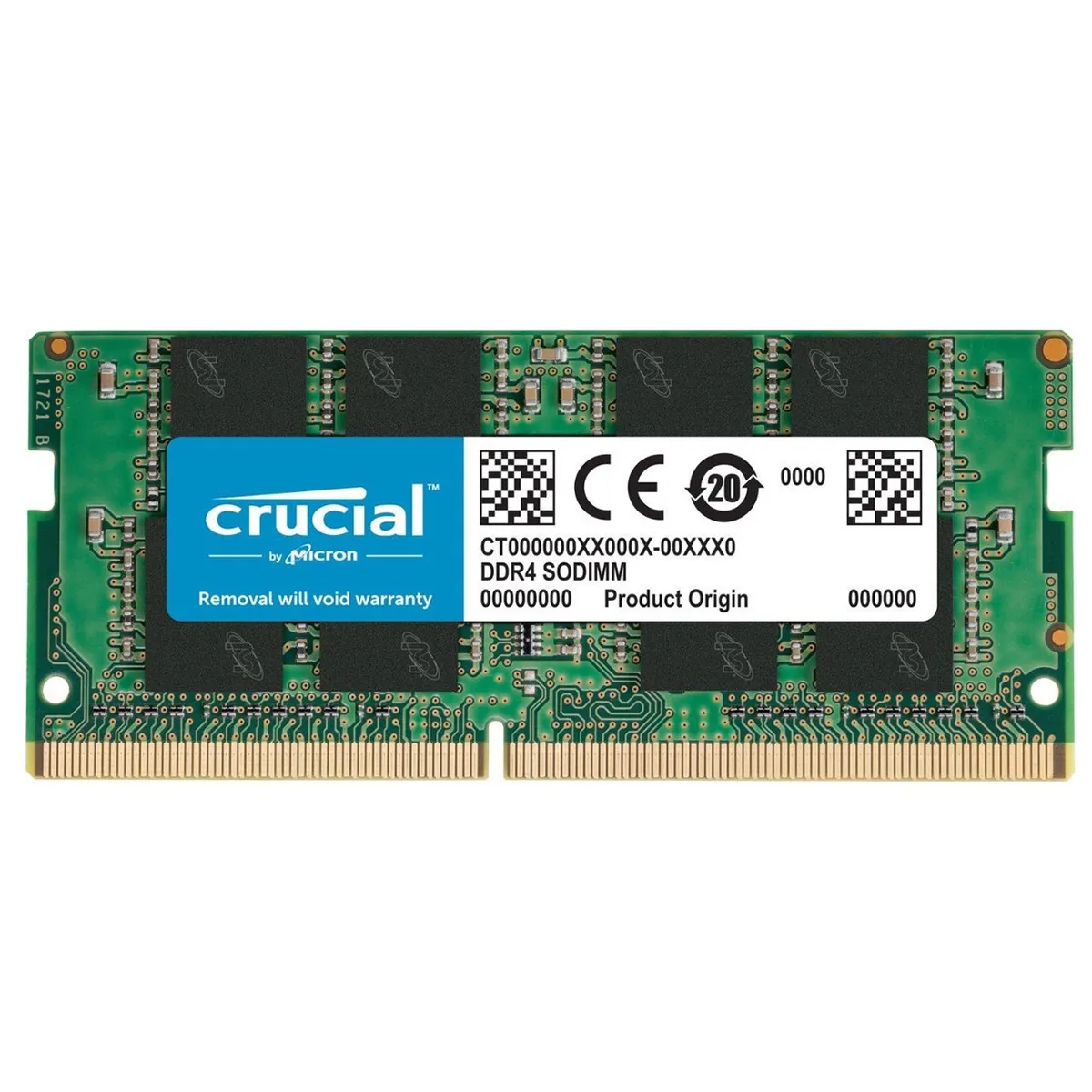


بدون نام و نام خانوادگی : مناسب برای Asus n552vw ؛ میخواستم رم رو بدم بیرون نصب کنن چون بلد نبودم،
ولی وقتی هزینه نصبش رو فهمیدم خودم شروع به نصب کردم و برای کسی که تا حالا لپ تاپش رو باز نکرده یه ریسک محسوب میشه اما خدا رو شکر خیلی راحت نصب شد و دردسرش تو پیدا کردن پیچ گوشتی هم سایز با پیچ های لپ تاپ بود.
برای نصب مراحل زیر رو انجام بدین:«البته این برای لپ تاپ هایی هستش که دسترسی به قسمت رم شون سادس و نیازی به جداکردن باتری و هارد و ... نیست.»
۱_مطمئن شید که لپ تاپ تون چند تا شیار برای رم داره و با چه ظرفیتی از رم پشتیبانی میکنه،برای اینکار به سایت crucial برید و مشخصات دستگاه تون رو وارد کنید.میتونید از برنامه CPU z هم استفاده کنید و تعداد اسلات های رمتون رو متوجه شید.
۲_از خاموش بودن لپ تاپ مطمئن شید.
۳_بعد از باز کردن پیچ های زیر لپ تاپ،دستتون رو به یه شئ فلزی متصل به زمین بزنید تا بار الکتریکی بدنتون خالی شه و آسیبی به قطعات وارد نشه.
۴_ یه رم و یه محفظه خالی با دوتا گیره فلزی برای نصب رم میبینید،«اگه به همون رم نصب شده دقت کنید طرز کار راحت دستتون میاد.»
۵_رم رو از قسمت تقریباً طلایی رنگ که یه شیار وسطشون افتاده،با زاویه ۴۵ درجه و مماس بر محور طولها به سمت محل نصب ببرید،وقتی که همه شیار ها درست سر جاشون قرار گرفتن رم رو آروم آروم به سمت پایین فشار بدید«توجه کنید که همه شیار ها با هم مَچ شده باشن،یه مقدار هم ممکنه بترسید که رم بشکنه اما این حس طبیعیه،اگه شکست گردن من نندازید:)».
۶_وقتی که رم رو یه کم به سمت پایین میبرید می بینید که دوتا گیره فلزی بغل اونو میپوشونن.
۷_حالا رمتون به راحتی نصب شده و برای اطمینان « ویندوز ۱۰ رو میگم» وارد this pc بشید و بعد گزینه properties رو انتخاب کنید و تو قسمت رم می بینید که ارتقا انجام شده،این کار رو میتونید با برنامه CPU z هم انجام بدید
نقاط مثبت
- ⬤ بسته بندی خوب
- ⬤ سازگاری راحت با دستگاه
- ⬤ نصب آسان
نقاط منفی
- ⬤ قیمت